
Utsnitt/Skalering/ oppsløsning 'Save As'/Lagre som |
Bildebehandling - Gimp.
Dette
er en liten introduksjon til bildebehandlingprogrammet Gimp.
Bearbeiding av bilder for bruk på websider dreier seg i det vesentlige
om å sørge for at bildefila blir mindre (datamengde) slik at
opplastingen blir raskest mulig. Det vi gjør er å skalere bildet, eller ta et utsnitt som passer, samt endre størrelsen slik at det passer inn der det skal være på nettsida. Det dreier seg om å angi høyde og bredde i antall pixsler. I tillegg endrer vi oppløsningen til å være 72ppi. Skjermer klarer ikke å vise høyere oppløsning og da er det bortkastet å legge ut bilder i trykkvalitet, dvs. 150-300ppi. Bildene under ilustrerer dette. Det øverste i 300ppi og lite komprimert er på rundt 560kB mens det under er på ca. 60kB 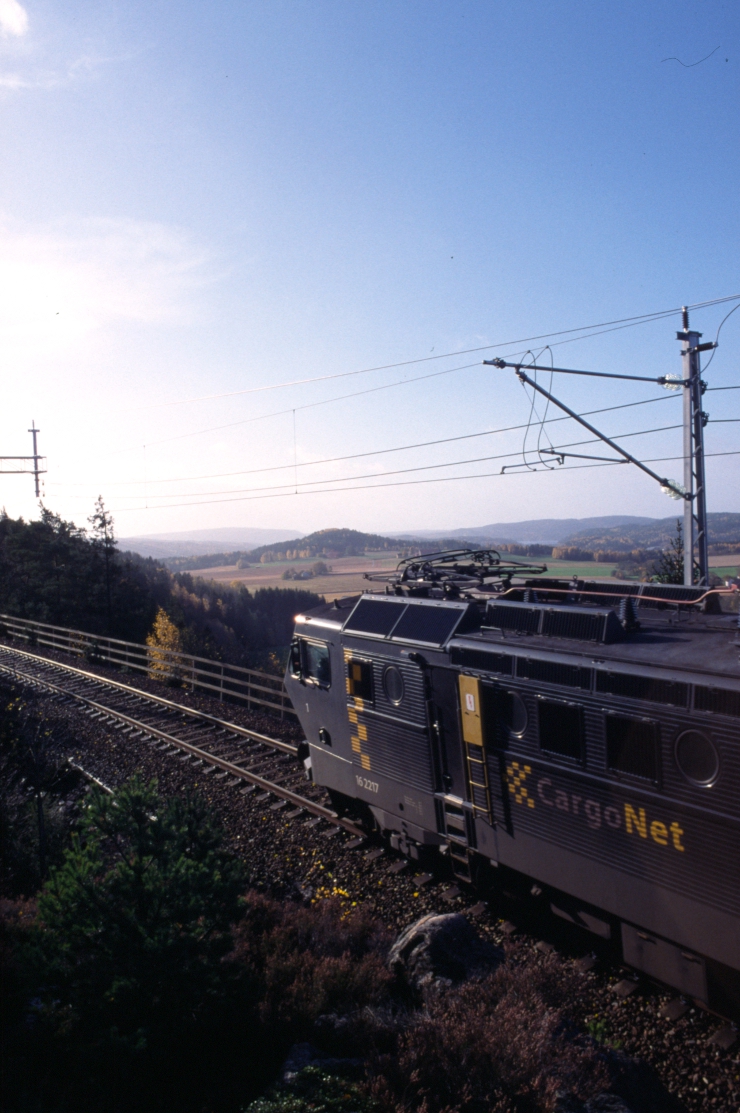 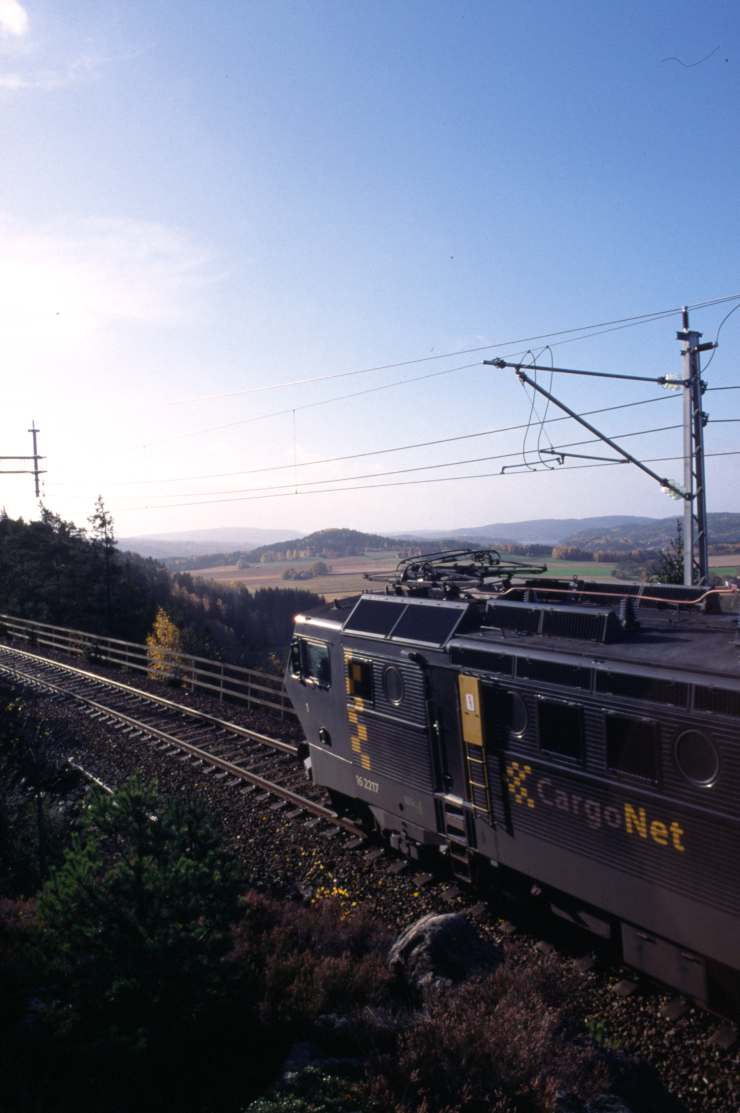 Dette var ganske ekstrem bildebruk i websammenheng, men viser at selv om bildet er bare 10% av filstørrelsen så ser det helt likt ut på skjermen. Dette må vi benytte oss av for å sikre rask opplastning av nettsidene. Videre tar vi for oss temaene: Endring av utsnitt. Skalering. 'Save As' / Lagre som - til riktig filformat og komprimering. Utsnitt 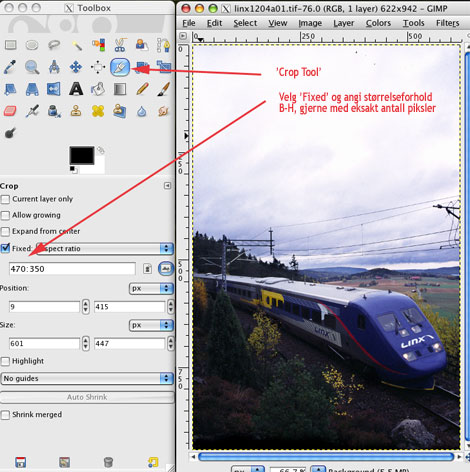 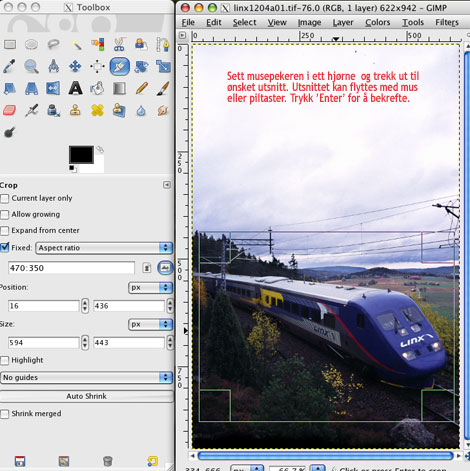 Skalering 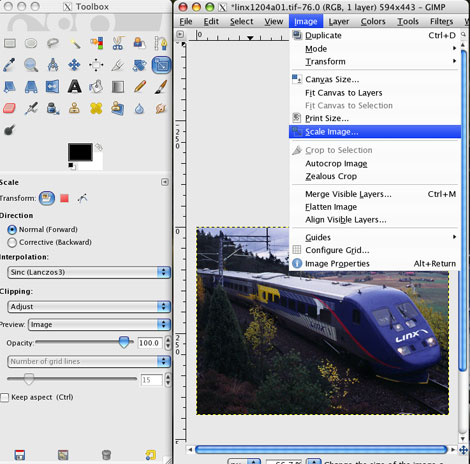 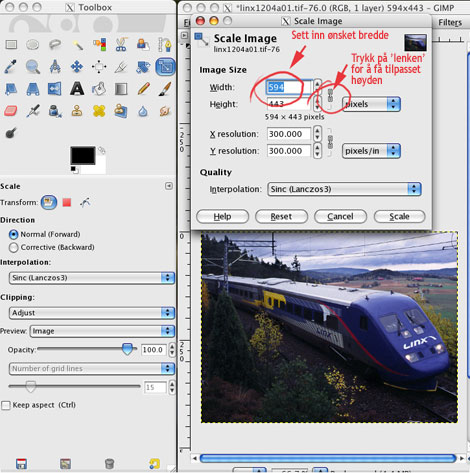 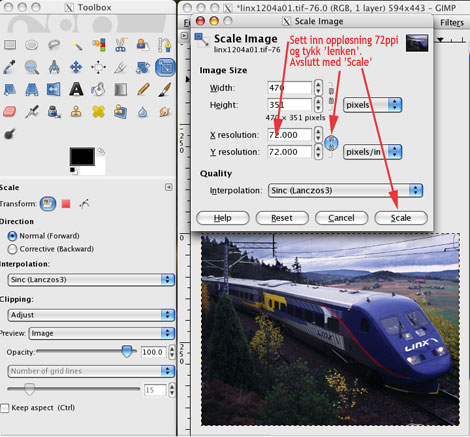 Vi avslutter med å lagre bildet på rett sted, riktig filformat og komprimering. Med på rett sted menes den filmappa som nettsidene henter grafikken fra, altså ikke samme som originalgrafikken. Vanligvis bruker vi mappa /img. 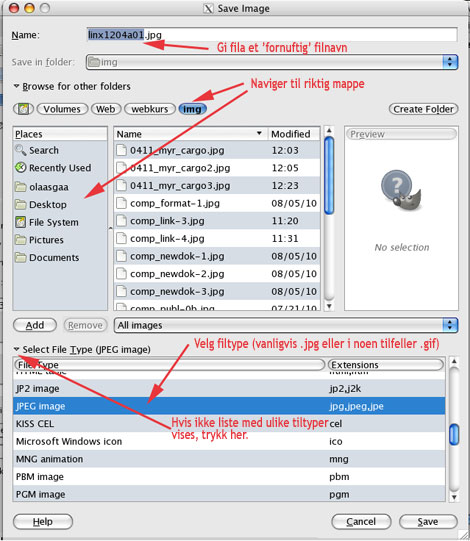 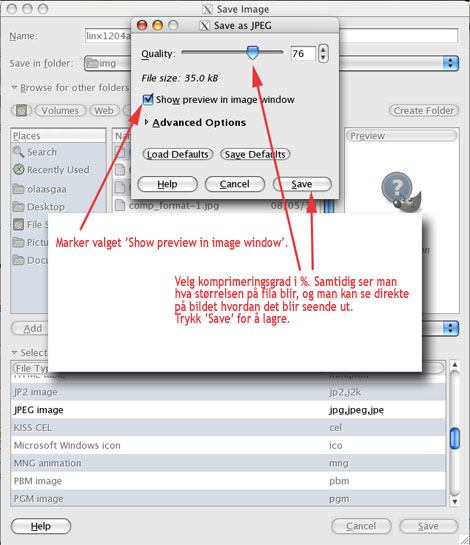 |
2010©Norsk Lokomotivmannsforbund